
Kuolinruutu (pysäytysvirhe, BSOD) — määritelmä ja syyt
Mitä on kuolinruutu (BSOD) ja pysäytysvirhe, miksi ne syntyvät ja miten korjaat ne — selkeä opas syihin, vianetsintään ja ratkaisuihin.
Pysäytysvirhe‑näyttö on näyttö, jonka laite näyttää, kun siinä on virhe, jota se ei pysty korjaamaan, ja se on pysäytettävä. Näitä näyttöjä kutsutaan yleensä kuoleman näytöiksi, koska laite ei voi toipua virheestä ja käyttöjärjestelmä tai laiteohjelmisto on suljettava. Pysäytysvirhe katkaisee järjestelmän normaalin toiminnan heti ja estää tietojen menetyksen tai lisävahingon aiheuttamisen — mutta se myös estää käyttäjää jatkamasta työtä, ennen kuin vika on selvitetty tai järjestelmä käynnistetty uudelleen.
Näytöt ovat yleensä värikoodattuja, kuten Windows‑tietokoneen sininen kuolinruutu (Blue Screen of Death, BSoD) tai Xboxin vihreä kuolinruutu, kun laitteessa esiintyy vakavia virheitä. Väri ja ulkoasu voivat vaihdella käyttöjärjestelmän ja laitteen mukaan, mutta tarkoitus on sama: kertoa, että järjestelmä on pysäytetty korjaamattoman virheen vuoksi.
Kuvagalleria
10 Kuvat


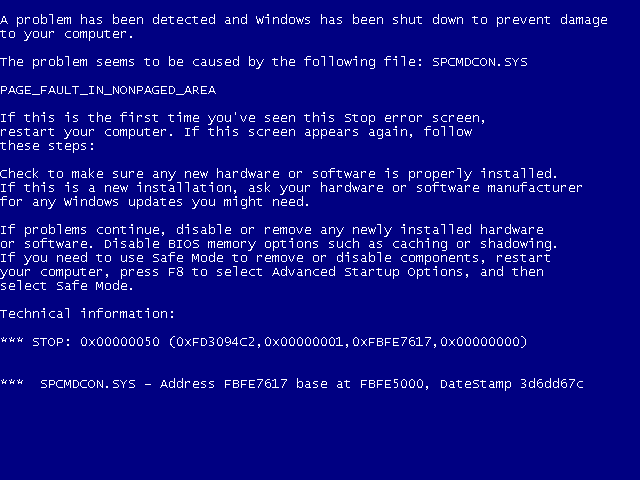
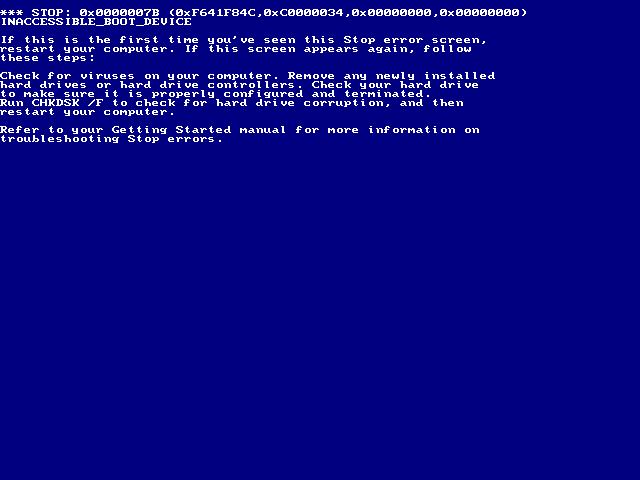
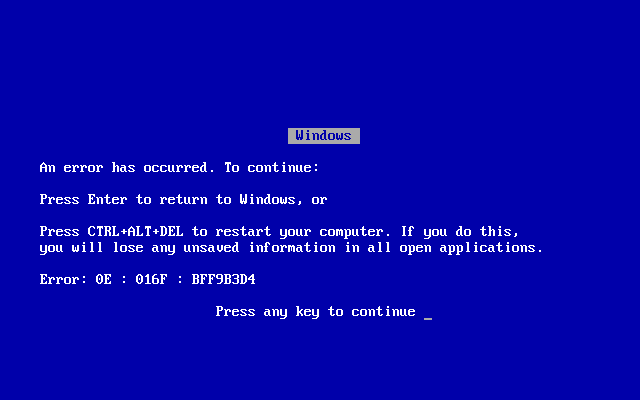


Mitä pysäytysvirheen näyttö yleensä sisältää?
- Stop‑koodi tai virheteksti (esim. IRQL_NOT_LESS_OR_EQUAL, PAGE_FAULT_IN_NONPAGED_AREA). Tämän avulla vianmääritys usein alkaa.
- Ohjelmatiedosto tai ajuri (esim. ntdll.dll tai nvlddmkm.sys), joka on saattanut aiheuttaa virheen.
- Parametrit ja muistiosoitteita, joita käytetään syvällisempään analyysiin.
- Muistidump-tiedoston sijainti (minidump tai täysi dump), jota voidaan purkaa analysointityökaluilla kuten WinDbg.
- Usein lyhyt ohje tai kehotus käynnistää järjestelmä uudelleen.
Yleisimmät syyt
- Ajurivirheet — vialliset, vanhentuneet tai yhteensopimattomat laiteajurit aiheuttavat usein BSoD‑tyyppisiä pysäytysvirheitä.
- Laiteviat — viallinen RAM‑muisti, kiintolevy/SSD‑ongelmat, huono virtalähde tai emolevyn viat voivat johtaa järjestelmän kaatumiseen.
- Ohjelmistovirheet — järjestelmän ydinmoduulien tai käyttöjärjestelmäpäivitysten virheet.
- Firmware/BIOS/UEFI‑ongelmat — väärät asetukset tai vanhentunut laiteohjelmisto voivat aiheuttaa epävakautta.
- Ylikuumeneminen ja virransyötön ongelmat — lämpötilan nousu tai epävakaa jännite saattavat laukaista pysäytysvirheen.
- Tiedostojärjestelmän vioittuminen tai korruptoituneet järjestelmätiedostot.
- Haittaohjelmat — harvoin, mutta haittaohjelmat voivat rikkoa järjestelmätiedostoja tai aiheuttaa epävakautta.
Miten vianmääritys etenee (perusaskeleet)
- 1. Kirjaa virhekoodi ja viestit — kun kuolinruutu ilmestyy, ota valokuva tai kirjoita ylös stop‑koodi ja mahdollinen tiedostonimi. Nämä tiedot auttavat jatkossa.
- 2. Käynnistä uudelleen ja tarkista, jatkuuko ongelma — jos virhe esiintyy vain kerran, se voi olla tilapäinen. Toistuvat kaatumiset vaativat jatkotoimia.
- 3. Käynnistä vikasietotilaan (Safe Mode) — jos järjestelmä käynnistyy vikasietotilaan, voit poistaa äskettäin asennetut ajurit tai ohjelmat ja testata vakauden.
- 4. Tarkista tapahtumaloki (Event Viewer) — Windowsin Tapahtumienvalvonnasta näkee lisätietoja ennen kaatumista.
- 5. Analysoi muistidump — käytä työkaluja kuten WinDbg tai BlueScreenView minidump‑tiedostojen purkamiseen ja syyn etsimiseen.
- 6. Päivitä tai palauta ajurit — asenna uusimmat valmistajan ajurit tai palauta päivitys, jos ongelma alkoi ajurin päivityksen jälkeen.
- 7. Suorita järjestelmän tarkistukset — SFC (sfc /scannow), DISM, chkdsk ja vastaavat työkalut voivat korjata korruptoituneita järjestelmätiedostoja tai levyvirheitä.
- 8. Muistitestaus ja laitetarkastus — käytä MemTest86:ta RAM‑ongelmien löytämiseen ja levyvalmistajan diagnoosityökaluja kiintolevyn/SSD:n tarkistukseen.
- 9. Poista äskettäiset muutokset — jos virhe alkoi päivityksen tai ohjelman asennuksen jälkeen, kokeile palauttaa järjestelmä aiempaan palautuspisteeseen tai poistaa ohjelma.
- 10. Viimeinen keino: asenna käyttöjärjestelmä uudelleen — jos muut toimet eivät auta, puhdas asennus tai järjestelmän palautus voi ratkaista ohjelmistoperäiset pysäytysvirheet.
Työkalut ja lisäkeinot vian analysointiin
- WinDbg (Windows Debugger) — virallisin työkalu muistidumpien analysointiin.
- BlueScreenView — helpompi ja käyttäjäystävällinen tapa lukea minidump‑tiedostoja.
- MemTest86 — RAM‑testaukseen.
- Levyn tarkistustyökalut (SMART, valmistajan diagnostiikka) — tallennuslaitteiden kunnon arviointiin.
- Järjestelmänvalvojan komennot (sfc, DISM, chkdsk)
Ehkäisy ja hyvät käytännöt
- Pidä käyttöjärjestelmä, laiteajurit ja laiteohjelmistot ajan tasalla (huomioi yhteensopivuus).
- Vältä epäluotettavia tai virallisesti tukemattomia ajureita ja muokattuja firmware‑versioita.
- Pidä laitteiston jäähdytys ja virtalähde kunnossa — ylikuumeneminen ja epävakaa virransyöttö voivat aiheuttaa kaatumisia.
- Ota säännöllisesti varmuuskopioita tärkeistä tiedoista, jotta et menetä dataa järjestelmävikojen yhteydessä.
- Käytä luotettavaa virustorjuntaa ja vältä epäilyttäviä ohjelmia.
Milloin kannattaa hakea ammattiapua?
- Jos BSoD toistuu satunnaisesti eikä tavalliset korjaukset auta.
- Kun epäilet laitteistovikaa (esim. toistuvat muistivirheet, levyn virheilmoitukset tai virtalähteen ongelmat).
- Jos et pysty käynnistämään järjestelmää vikasietotilaan tai hakemaan minidump‑tiedostoja analysoitavaksi.
Kuolinruutu on oire vakavammasta ongelmasta — usein ajuri- tai laiteviasta — mutta useissa tapauksissa se voidaan selvittää järjestelmällisellä vianmäärityksellä. Jos et ole varma, miten edetä, ota yhteys laitteen tai käyttöjärjestelmän tukeen tai tietokonehuoltoon.

Historia
Jos tietokoneen asetukset niin määräävät, se tekee "core dumpin" ja tallentaa tiedot levytiedostoon tai "dump-tiedostoon" myöhempää käyttöä varten, jotta asiantuntija voi korjata ongelman.
Nämä näytöt johtuvat yleensä laiteajurien ongelmista. Ne voivat johtua myös laitteistovirheistä, kuten huonosta RAM-muistista tai virtalähteistä, järjestelmän sisäpuolen ylikuumenemisesta tai laitteistosta, jota käytetään rajoituksia suuremmalla nopeudella. Tätä kutsutaan ylikellottamiseksi.
Nämä virheet esiintyivät kaikissa Windows-käyttöjärjestelmissä Windows 3.1:stä lähtien.
Windows 1.0 ja 2.0
Ensimmäiset BSOD:t näkyivät Windows 1.0:n ja Windows 2.0:n käynnistyksen yhteydessä, ja niissä oli satunnaisia tietoja, sotkua, ja ne näkyivät sinisellä ruudulla, mistä nimi johtui.
Windows 3.x, 95, 98 ja ME
Ensimmäinen virheen näköinen BSOD oli Windows 3.1:ssä. Tällaisia BSOD:ita esiintyi Windows 95:ssä, Windows 98:ssa ja Windows ME:ssä. Niissä näytettiin virheilmoitus ja kokonaan sininen näyttö. Virheruutu näytettiin, kun kyseessä oli käynnistysvirhe tai jokin muu virhe, kuten laitteistoajuritiedostossa esiintyvä virhe.
Kun Bill Gates esitteli Windows 98:aa yleisölle, tapahtui BSOD. Tietokone kaatui, kun hänen avustajansa Chris Capossela kytki skannerin näyttääkseen, että Windows 98 voi tukea Plug and Play -toimintoa. Bill Gates vastasi: "Sen täytyy olla... öö... sen täytyy olla syy, miksi emme vielä toimita Windows 98:aa!".
Windows NT -perhe
Windows 2000:sta alkaen BSOD-ilmoitus pysyi täysin sinisenä, mutta sen väri muuttui näyttämään yksityiskohtaisempia teknisiä tietoja, ja siinä lueteltiin myös muutama toimenpide, joilla käyttäjä voi korjata BSOD-ilmoituksen aiheuttaneen ongelman. Samaa näyttöä käytettiin Windows XP:ssä, Windows Vistassa ja Windows 7:ssä.
Windows 8
Windows 8 ja Windows 8.1 käyttävät BSOD-ilmoituksessa vaaleansinistä väriä, ja viesti on nyt helpommin luettavissa. Se jopa lisäsi murheelliset kasvot esittävän hymiön. Tekniset tiedot korvattiin yksinkertaisella tekstirivillä, jossa näkyy kaatumisvirheen nimi, jotta käyttäjä voi etsiä sitä Internetistä.


Aiheeseen liittyvät sivut
- Kuoleman punainen rengas
- Kill screen
- Tietokonevirus
- Tietokonelaitteisto
- Tietojen menetys
Aiheeseen liittyvät artikkelit
Tekijä
AlegsaOnline.com Kuolinruutu (pysäytysvirhe, BSOD) — määritelmä ja syyt Leandro Alegsa
URL: https://fi.alegsaonline.com/art/94075
Lähteet
- answers.com : Answers.com: BSOD
- techrepublic.com : "Video: Bill Gates, meet the Blue Screen of Death"